
← Back to projects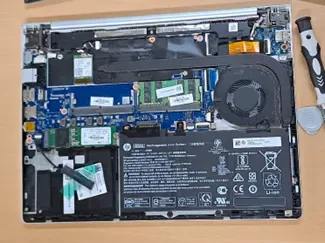

PERSONAL PROJECT
HP Laptop Hardware Upgrade — RAM & SSD
RAM doubled, HDD swapped for SSD, system cloned with Acronis — full hardware upgrade on an HP laptop with zero data loss.
Context
A friend's HP laptop had two blocking issues: sluggishness (16 GB RAM insufficient for daily multi-tab use) and a nearly full 500 GB HDD. Rather than buying a new machine, I proposed a targeted hardware upgrade: double the RAM and replace the HDD with a larger, faster SSD — cloning all data to guarantee zero data loss and no reinstallation.
Diagnosis & Component Selection
- Two bottlenecks identified: insufficient RAM (constant paging) and slow mechanical HDD (boot and app launch times)
- HP service manual checked: 2 SO-DIMM DDR4-2666 slots (max 32 GB) and a 2.5" SATA storage slot
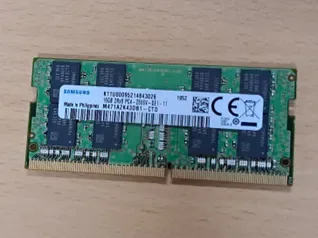
- 2× Samsung DDR4-2666 SO-DIMM 16 GB selected — same brand as original for dual-channel compatibility
- Samsung 2 TB SATA SSD selected — same interface, no adapter needed
- Acronis True Image verified as compatible with HDD→SSD cloning on Windows before proceeding
Stack & Technologies
- Samsung DDR4-2666 SO-DIMM 16 GB × 2 — RAM upgrade in dual-channel
- Samsung 2 TB SATA 2.5" SSD — mechanical HDD replacement
- Acronis True Image — full disk clone (OS + data + partitions)
- USB-to-SATA adapter — SSD connection for cloning before opening the laptop
- Phillips screwdriver + plastic spudger — disassembly without chassis damage
- Windows Task Manager & Disk Management — post-swap validation (RAM detected, SSD capacity)
Step-by-Step Procedure
- 1Parts received & verified2× DDR4 16 GB sticks and Samsung 2 TB SSD received. References cross-checked against laptop specs — compatibility confirmed before opening.
- 2Acronis cloneSSD connected via USB-to-SATA adapter. Acronis True Image → full HDD clone (OS, apps, data, partitions) to the 2 TB SSD. Partition layout preserved — zero data loss risk.
- 3DisassemblyLaptop powered off, charger unplugged. Bottom cover removed (≈10 screws). Plastic spudger used to release cover clips. Battery connector disconnected before touching any components.
- 4RAM swapClips released, original 16 GB stick removed. 2 new DDR4 16 GB sticks inserted at 45° into both slots until clips clicked into place.
- 5HDD → SSD replacementHDD bracket unscrewed, SATA + power connector disconnected from old 500 GB HDD. Cloned 2 TB SSD connected in its place. Bracket resecured.
- 6First boot & validationCover reassembled. Windows booted from cloned SSD on first attempt — no recovery prompt. Task Manager: 32 GB RAM detected. Disk Management: 2 TB visible. Windows Update and drivers applied.
Before / After
- RAM
- 16 → 32 GB(DDR4-2666 dual-channel)
- Storage
- 500 GB HDD → 2 TB SSD(Same SATA interface)
- Data loss
- Zero(Full Acronis clone)
- Reinstallation
- None(Cloned system — first boot successful)
Screenshots