
← Retour aux projets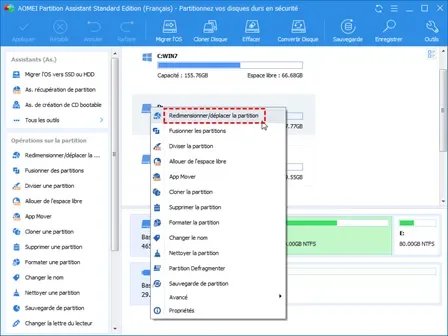

Lab de formation
Partitionnement & Sauvegarde disque (AOMEI + Sauvegarde Windows Server)
AOMEI Partition Assistant · AOMEI Backupper · Sauvegarde Windows Server 2012 · VirtualBox
Contexte
Exercice de formation au Greta du Val d Oise (Lycée Louis Jouvet, Taverny) sous la direction de Miguel MI-POUDOU. La mission couvrait deux VM VirtualBox : une VM cliente Windows 10 (redimensionnement de partition + sauvegarde avec les outils AOMEI) et une VM serveur Windows Server 2012 (installation du rôle Sauvegarde Windows Server + sauvegarde planifiée quotidienne).
Périmètre & Objectifs
- VM cliente Windows 10 : partition E: surdimensionnée à réduire sans perte de données
- VM serveur Windows Server 2012 : aucune stratégie de sauvegarde planifiée en place
- Besoin d une image disque complète de la VM cliente comme point de restauration
- Besoin d une sauvegarde quotidienne automatisée du serveur incluant l état système
- Environnement virtualisé VirtualBox — exercice en conditions de formation réelles
Solution & Livrables
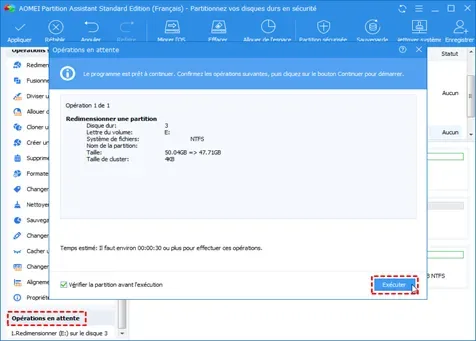
- Partition E: réduite de 50,04 Go à 47,71 Go via AOMEI Partition Assistant — aucune perte de données
- Image disque complète créée avec AOMEI Backupper Standard — opération réussie
- Rôle Sauvegarde Windows Server installé et activé sur Windows Server 2012
- Sauvegarde planifiée configurée : récupération complète + état du système, VSS complète, quotidienne à 14h00
- 22,67 Go transférés vers le disque virtuel dédié de 60 Go au premier lancement
Stack & Technologies
- AOMEI Partition Assistant — redimensionnement de partitions sans perte de données
- AOMEI Backupper Standard — sauvegarde image disque complète
- Sauvegarde Windows Server — rôle natif Windows Server 2012
- VSS (Volume Shadow Copy Service) — sauvegarde cohérente de l état système
- VirtualBox — hyperviseur de type 2 pour l environnement de formation
- Windows 10 / Windows Server 2012 — systèmes d exploitation des VM
Procédure
- 1Redimensionnement — AOMEI Partition AssistantClic droit sur E: → Redimensionner/Déplacer. Réduction de 50,04 Go à 47,71 Go (NTFS, cluster 4 Ko, Disque 3). Clic Appliquer pour valider l opération en attente.
- 2Sauvegarde disque — AOMEI BackupperSauvegarder → Sauvegarde de disque. Nommage de la tâche, sélection des disques source, choix de la destination. Opération terminée avec succès.
- 3Installation du rôle Sauvegarde Windows ServerGestionnaire de serveur → Gérer → Ajouter des rôles et fonctionnalités. Coche de Sauvegarde Windows Server dans les fonctionnalités. Activation redémarrage automatique, puis Installer.
- 4Configuration de la sauvegarde planifiéeAjout d un disque virtuel dédié de 60 Go. Sauvegarde configurée : récupération complète + état système, VSS complète, quotidienne à 14h00. Exécution : 22,67 Go transférés vers SRV2 2022_03_21 13:18 DISK_01.
Résultats
- Partitionnement
- 50,04 Go → 47,71 Go(Sans perte de données)
- Sauvegarde client
- Image disque complète(AOMEI Backupper — réussie)
- Sauvegarde serveur
- 22,67 Go transférés(Planifiée quotidiennement à 14h00)
- Compétences
- 4 outils maîtrisés(AOMEI PA, AOMEI Backupper, WSB, VirtualBox)
Captures d'écran