
← Retour aux projets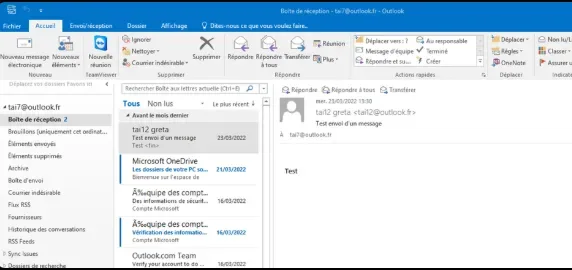

Lab de formation
Configuration d'une messagerie Outlook 2016
Outlook 2016 · IMAP/Exchange · Onboarding utilisateur · Provisioning messagerie · Greta du Val d'Oise
Contexte
Dans le cadre de la formation TAI au Greta du Val d Oise, j ai réalisé un exercice de provisioning de messagerie avec Microsoft Outlook 2016. Le scénario reproduit une tâche réelle de technicien IT : un nouvel employé arrive le premier jour, son poste est installé (Windows 10, Office 2016), et le technicien doit configurer son compte de messagerie professionnel pour qu il soit opérationnel immédiatement.
Périmètre & Objectifs
- Configurer un compte de messagerie Microsoft/Exchange (tai7@outlook.fr) dans Outlook 2016
- Valider la communication bidirectionnelle avec un compte pair (tai12@outlook.fr)
- Rendre le poste opérationnel en moins de 5 minutes après remise à l utilisateur
- Simuler un onboarding Jour 1 — messagerie, calendrier et contacts accessibles immédiatement
- Documenter la procédure pour reproduction en contexte professionnel
Solution & Livrables
- Profil Outlook 2016 créé avec découverte automatique Exchange ActiveSync pour outlook.fr
- Aucune saisie manuelle de serveur requise — assistant de configuration automatique utilisé
- Email de test envoyé depuis tai7@outlook.fr vers tai12@outlook.fr et confirmé reçu
- Boîte mail, calendrier et contacts immédiatement accessibles dans Outlook 2016
- Messagerie opérationnelle en moins de 5 minutes après remise du poste
Stack & Technologies
- Microsoft Outlook 2016 — client de messagerie bureautique
- Exchange ActiveSync — protocole de synchronisation détecté automatiquement
- Autodiscover — mécanisme de découverte automatique des paramètres serveur
- Windows 10 — système d exploitation du poste provisionné
- Office 2016 — suite bureautique préinstallée
Procédure de configuration
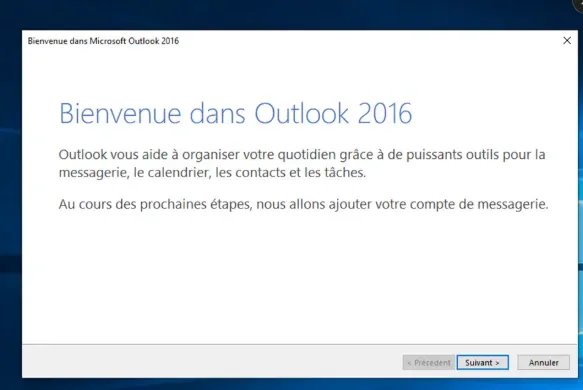
- 1Lancer Outlook 2016Ouverture d Outlook 2016 pour la première fois — assistant de bienvenue lancé automatiquement pour l ajout du compte.
- 2Saisie des informations du compteNom de l utilisateur, adresse (tai7@outlook.fr) et mot de passe saisis. Outlook 2016 supporte la configuration automatique et manuelle.
- 3Configuration automatiqueAutodiscover contacte les serveurs Microsoft et détecte automatiquement les paramètres Exchange ActiveSync. Aucune saisie manuelle de serveur nécessaire.
- 4Vérification — envoi et réceptionEmail de test envoyé depuis tai7 vers tai12. Confirmation de réception en basculant sur le compte tai12 — communication bidirectionnelle validée.
Résultats
- Compte configuré
- tai7@outlook.fr(Profil Outlook 2016 opérationnel)
- Protocole
- Exchange ActiveSync(Détecté automatiquement)
- Délai de mise en service
- < 5 minutes(Onboarding Jour 1)
- Validation
- Test email confirmé(Bidirectionnel tai7 ↔ tai12)
Captures d'écran