
← Retour aux projets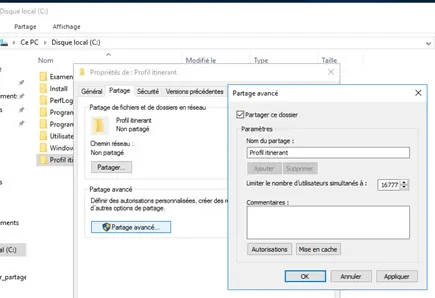

Lab de formation
Configuration des profils itinérants AD DS
Windows Server 2016 · AD DS · Profils itinérants · domaine ebtai.fr
Contexte
Exercice de formation au Greta du Val d Oise sous la supervision de Marc HAZAN. Configuration de profils itinérants sur un contrôleur de domaine Windows Server 2016 (ebtai.fr) et vérification de la synchronisation depuis une VM cliente Windows 10 — les deux sous VirtualBox. L objectif : permettre aux utilisateurs de retrouver leur environnement de travail (bureau, documents, paramètres) quelle que soit la machine du domaine sur laquelle ils se connectent.
Périmètre & Objectifs
- Créer un dossier partagé sur le serveur pour héberger les profils itinérants
- Configurer les permissions NTFS et de partage pour le groupe Utilisateurs du domaine
- Paramétrer le chemin de profil dans Active Directory avec la variable %username%
- Vérifier la création automatique du sous-dossier de profil à la première connexion client
- Valider la synchronisation complète depuis la VM cliente Windows 10
Solution & Livrables
- Dossier Profil itinérant créé sur C: et partagé via Partage avancé
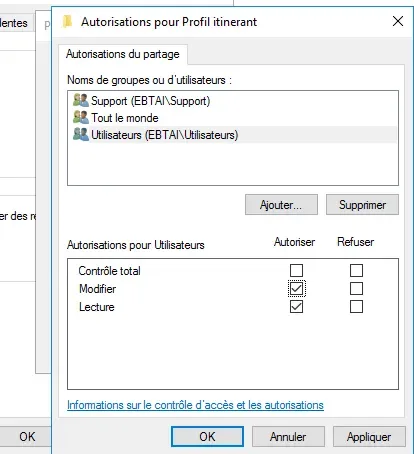
- Permissions de partage : EBTAI\Utilisateurs — Modifier + Lire (Everyone supprimé)
- Permissions NTFS vérifiées pour l appropriation des profils utilisateurs
- Chemin de profil AD configuré : \\\\DC1\\Profil itinérants\\%username%
- Sous-dossier technicien.tai.V6 créé automatiquement à la première connexion Windows 10
Stack & Technologies
- Windows Server 2016 — contrôleur de domaine (ebtai.fr)
- Active Directory Users and Computers — configuration du chemin de profil
- NTFS Permissions — contrôle d accès au niveau fichier système
- SMB Share / Partage avancé — partage réseau du dossier de profils
- Variable %username% — personnalisation automatique du chemin par utilisateur
- VirtualBox — hyperviseur de type 2 pour l environnement de formation
Procédure
- 1Création du dossier partagéDossier Profil itinérant créé sur C:. Propriétés → Partage → Partage avancé → activation du partage avec le nom Profil itinérant.
- 2Configuration des permissions de partageAutorisations → suppression de Everyone → ajout de EBTAI\Utilisateurs avec Modifier + Lire. Clic Appliquer.
- 3Configuration des permissions NTFSSécurité du dossier vérifiée pour garantir le Contrôle total nécessaire à l appropriation des profils. Chemin réseau : \\\\serveur\\Profil itinérant.
- 4Paramétrage du chemin ADUtilisateurs et ordinateurs AD (ebtai.fr) → clic droit sur technicien → Propriétés → onglet Profil. Chemin : \\\\DC1\\Profil itinérants\\%username%. Appliquer.
- 5Vérification depuis la VM clienteConnexion Windows 10 avec EBTAI\technicien. Sous-dossier technicien.tai.V6 apparu dans le partage (15/06/2022) — profil itinérant lié et synchronisé.
Résultats
- Dossier partagé
- Profil itinérant(EBTAI\Utilisateurs : Modifier + Lire)
- Chemin AD
- \\\\DC1\\Profil itinérants\\%username%(Personnalisé par utilisateur)
- Vérification
- technicien.tai.V6 créé(Automatiquement à la première connexion)
- Compétences
- AD DS, profils itinérants, NTFS, SMB(Validées en autonomie)
Captures d'écran