
← Retour aux projets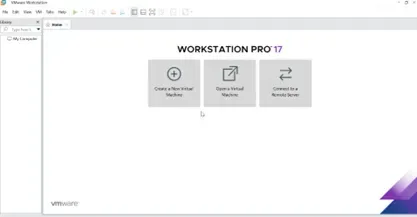

Lab de formation
Maintenir et exploiter un environnement virtualisé
VMware Workstation Pro 17 · Windows Server 2022 · AD DS / DNS / DHCP / WDS
Contexte
Lab personnel réalisé dans le cadre d une formation Systèmes & Réseaux. J ai déployé un environnement Windows Server 2022 complet sous VMware Workstation Pro 17 pour reproduire une infrastructure IT d entreprise : domaine Active Directory, DNS, DHCP et déploiement automatisé d OS via WDS/PXE — sur un réseau NAT VMware privé entièrement géré.
Architecture du lab
- Hyperviseur : VMware Workstation Pro 17 (type 2) — réseau NAT VMware 192.168.100.0/24
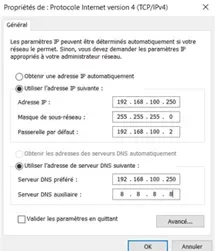
- DCAD22 — Windows Server 2022 : IP statique 192.168.100.250, gateway 192.168.100.2
- Domaine AD : DP-AICHA.LAN (racine de forêt), DNS avec redirecteur 8.8.8.8
- DHCP étendue POOL1 : 192.168.100.1–254, exclusions .1–.20 et .240–.254, option PXEClient
- WDS lié au domaine AD, image boot.wim importée, validation manuelle des machines inconnues
- Client Windows 10 Pro — joint sous PC LYES, profil itinérant et lecteur réseau configurés
Services déployés
- AD DS : forêt DP-AICHA.LAN, OUs, comptes LYES (standard) et Technicien (admin IT)
- DNS : zone DP-AICHA.LAN avec redirecteur 8.8.8.8 pour résolution Internet
- DHCP : étendue POOL1 avec option 060 PXEClient pour le déploiement réseau
- WDS / PXE : déploiement OS Windows 10 via réseau — sans clé USB ni installation manuelle
- GPO : profils itinérants et lecteur réseau (\\\\DCAD22\\Partage) mappé à l ouverture de session
- Permissions : dossier partagé Modifier+Lire pour LYES, Lire pour Technicien
Stack & Technologies
- VMware Workstation Pro 17 — Hyperviseur de type 2, réseau NAT VMware
- Windows Server 2022 — Contrôleur de domaine (DCAD22)
- Active Directory DS — Gestion des identités, OUs, comptes et politiques
- DNS Server — Résolution de noms de domaine avec redirecteur Internet
- DHCP Server — Attribution dynamique d adresses IP avec options PXE
- WDS (Windows Deployment Services) — Déploiement OS via réseau (PXE/TFTP)
- Group Policy (GPO) — Profils itinérants et mappage de lecteurs réseau
Phases de mise en place
- 1VM & promotion DCWindows Server 2022 installé depuis ISO. IP statique 192.168.100.250, hostname DCAD22. Promotion DC via l assistant AD DS — création de la forêt DP-AICHA.LAN. DNS installé avec redirecteur 8.8.8.8.
- 2DHCP & WDSRôle DHCP installé et autorisé. Étendue POOL1 créée avec option PXEClient. WDS lié au domaine AD, boot.wim importé. Mode validation manuelle activé pour les machines inconnues.
- 3Active Directory & GPOOUs et comptes créés : LYES (standard) et Technicien (admin). GPO appliquées pour les profils itinérants et le mappage du lecteur réseau \\\\DCAD22\\Partage à l ouverture de session.
- 4Jonction domaine & déploiement PXEVM Windows 10 sans OS démarrée sur NIC. IP obtenue via DHCP, options PXE reçues, WDS contacté. Après validation dans la console WDS, Windows 10 déployé via réseau. Machine renommée PC LYES et jointe à DP-AICHA.LAN.
Résultats
- Infrastructure
- Domaine AD opérationnel(Sur réseau NAT VMware complet)
- Déploiement OS
- PXE/WDS fonctionnel(Sans clé USB ni installation manuelle)
- Politiques
- GPO actives(Profils itinérants + lecteurs mappés)
- Sécurité WDS
- Validation manuelle(Machines inconnues approuvées par admin)
- Compétences
- AD DS, DNS, DHCP, WDS, GPO(Lab personnel complet)
- Client validé
- PC LYES joint(Profil et lecteur réseau vérifiés)
Captures d'écran