
← Retour aux projets

Lab de formation
Configuration d'un point d'accès Wi-Fi (TP-Link)
Point d'accès TP-Link · LAN/WAN · DHCP · SSID · WPA2 · Greta du Val d'Oise
Contexte
Dans le cadre de la formation TAI au Greta du Val d Oise (Lycée Louis Jouvet, Taverny), j ai été chargée de configurer un point d accès Wi-Fi TP-Link de A à Z en autonomie. L exercice simule une mission réelle de technicien IT : déployer la connectivité sans fil pour un bureau ou une salle de formation, du raccordement physique à la validation réseau complète.
Périmètre & Objectifs
- Raccorder physiquement le point d accès TP-Link au switch réseau du labo (RJ45)
- Accéder à l interface d administration web du PA (http://192.168.0.1)
- Configurer l adressage WAN (DHCP ou IP statique selon la topologie)
- Activer le serveur DHCP intégré pour les clients Wi-Fi
- Configurer le réseau sans fil : SSID, bande, canal et sécurité WPA2-PSK
- Valider la connectivité Wi-Fi depuis un appareil test (DHCP + accès Internet)
Solution & Livrables
- Point d accès TP-Link raccordé au switch et alimenté — LEDs de lien confirmées
- Interface d administration accessible via http://192.168.0.1 avec identifiants constructeur
- Adressage WAN configuré en DHCP — IP valide obtenue depuis le routeur amont
- Serveur DHCP intégré activé pour distribution automatique d adresses aux clients
- SSID configuré, bande 2,4 GHz, chiffrement WPA2-PSK avec phrase de passe robuste
- Appareil test connecté avec IP DHCP obtenue, ping 8.8.8.8 validé, accès Internet confirmé
Stack & Technologies
- TP-Link Access Point — point d accès Wi-Fi du labo de formation
- Interface d administration web TP-Link — configuration via navigateur (192.168.0.1)
- WPA2-PSK — protocole de sécurité Wi-Fi avec phrase de passe
- DHCP intégré — attribution automatique d adresses IP aux clients
- RJ45 / Switch LAN — infrastructure filaire de connexion du PA
- Ping / test réseau — validation de la connectivité Internet
Procédure de configuration
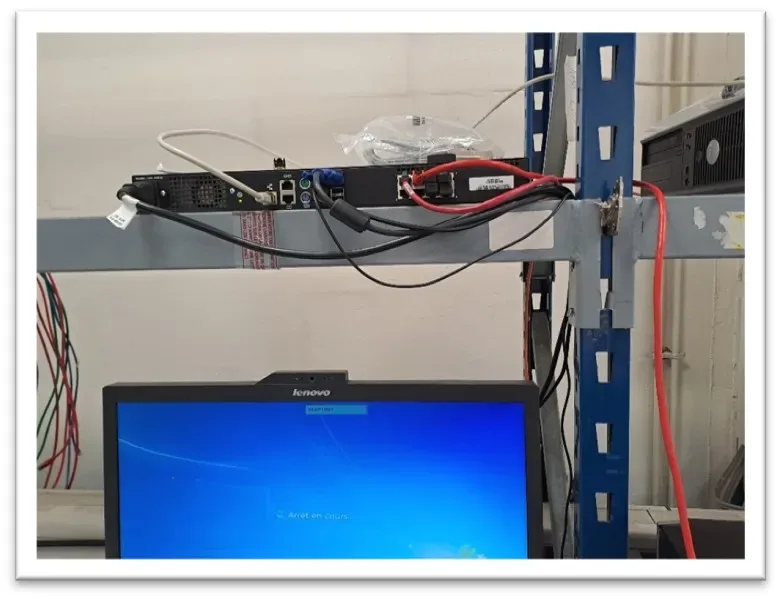
- 1Connexion physiquePA TP-Link raccordé au switch labo via câble RJ45. Mise sous tension et vérification des LEDs indiquant l établissement du lien réseau.
- 2Accès à l interface adminNavigateur → http://192.168.0.1. Saisie des identifiants constructeur (étiquette de l appareil). Accès au panneau de configuration TP-Link.
- 3Adressage WANParamètres WAN → mode DHCP sélectionné pour obtenir automatiquement une IP du routeur amont. Adresse WAN valide vérifiée.
- 4LAN & DHCPIP locale du PA confirmée. Serveur DHCP intégré activé pour attribution automatique aux clients Wi-Fi.
- 5Réseau sans filSSID configuré, bande 2,4 GHz, canal et mode de transmission sélectionnés. Sécurité : WPA2-PSK avec phrase de passe robuste.
- 6VérificationConnexion appareil test au SSID. IP DHCP obtenue, ping 8.8.8.8 réussi, accès Internet confirmé, PA visible dans le tableau de bord admin.
Résultats
- Connectivité
- Réseau Wi-Fi opérationnel(DHCP + accès Internet validés)
- Sécurité
- WPA2-PSK(SSID et phrase de passe personnalisés)
- DHCP
- Actif sur PA(Adresses distribuées aux clients)
- Mode
- Autonome(Configuration complète sans assistance)
Captures d'écran